Возможности редактора
Автодополнение и подсказки при наведении
Заголовок раздела «Автодополнение и подсказки при наведении»Чтобы выбрать цвета переменных, процедур, операторов и других категорий, откройте Настройку подсветки.
Нажмите Ctrl+Space, чтобы получить контекстные предложения ключевых слов, встроенных функций, переменных и процедур. Для системных записей выводятся справочные описания, если они доступны. У распознанного системного имени может не быть описания или подтверждённого типа GPPL; диагностика всё равно распознаёт его. Наведите указатель на символ, чтобы увидеть известный тип и доступную документацию.
Каталог Community 1.7.0 содержит 1633 системные переменные и 199 процедур. Новые значения циклов сверления, единиц шага резьбы, pi и другие имена описаны в заметках к выпуску. Параметры MCO из VMID также доступны в подсказках.
Языковой сервер классифицирует переменные, процедуры, параметры, типы данных, ключевые слова, операторы, встроенные функции и системные символы по их роли в коде. Подсказка при наведении показывает вид символа и известный тип; для локальных переменных — сведения об области видимости, а для символов с использованиями — число ссылок. Цвета задаются темой и настройками семантических токенов.
Текущий каталог встроенных функций содержит 95 функций, в том числе abs, substr, atan2, date и get_axis_name. Справка при наведении включает сигнатуры, типы возвращаемых значений, локализованные описания и примеры использования, если они есть. Автодополнение также показывает документацию функций. Справочные описания соответствуют языку интерфейса VS Code: английскому, русскому или немецкому.
Предпросмотр шестнадцатеричных escape-последовательностей в строках
Заголовок раздела «Предпросмотр шестнадцатеричных escape-последовательностей в строках»Наведите указатель на строковый литерал с шестнадцатеричной escape-последовательностью, чтобы увидеть расшифрованное значение. Этот предпросмотр доступен в Community 1.6.2 и PRO 2.0.0-beta.12 и поддерживает строки в одинарных и двойных кавычках. Например:
"T=\x22DORAZ\x22"Подсказка показывает:
T="DORAZ"Каждая последовательность \xNN представляет один байт, декодируемый как Windows-1252, независимо от настройки кодировки файла. Две шестнадцатеричные цифры могут быть в любом регистре: \x41 превращается в A, \x80 — в €, а \xE9 — в é. Предпросмотр не меняет исходный файл.
- Предпросмотр появляется, только если литерал содержит хотя бы одну корректную ненулевую escape-последовательность
\xNN. - Экранированные обратные косые черты и кавычки (
\\,\",\') распознаются."\\x22"содержит экранированную обратную косую черту, поэтому не вызывает шестнадцатеричный предпросмотр. - Управляющие символы остаются видимыми:
\n,\rи\tотображаются в виде escape-последовательностей, в том числе когда записаны как\x0A,\x0Dи\x09. Остальные управляющие байты показываются как\xNN. - Некорректные или неполные шестнадцатеричные escape-последовательности,
\x00и последовательности\hсохраняются как написаны. Сами по себе они не вызывают предпросмотр.
Строка, содержащая только \n или \t, не вызывает эту подсказку. Текст предпросмотра отображается буквально, включая знаки Markdown и теги, похожие на XML.
Умное дополнение вызова
Заголовок раздела «Умное дополнение вызова»Введите call с пробелом в конце, чтобы автоматически открыть список процедур. Выбор процедуры вставляет её имя и, если у неё объявлены параметры, редактируемые поля аргументов. Нажимайте Tab для перехода между полями.
Для объявления @usr_move(numeric tx, numeric ty, numeric tz) выбор процедуры вставляет @usr_move(tx, ty, tz), а имена аргументов становятся последовательными редактируемыми полями. Для процедуры без параметров вставляется только имя. Автоматические предложения также работают после однострочных if … then call и else call ; после завершающего пробела нажимать Ctrl+Space не нужно.
Оборачивание выделения встроенной функцией
Заголовок раздела «Оборачивание выделения встроенной функцией»Встроенные функции тоже разворачиваются с полями аргументов. Если перед выбором встроенной функции в автодополнении выделить выражение, оно станет её первым аргументом. Например, выделение sample_value и выбор abs дают abs(sample_value).
Это работает через стандартные сниппеты VS Code с учётом выделения и не требует дополнительной настройки. Без выделения первый аргумент остаётся редактируемым полем. Поведение действует для всего каталога встроенных функций, включая строковые upper, strlen и substr.
Подсказки параметров и подсказки при наведении
Заголовок раздела «Подсказки параметров и подсказки при наведении»Подсказки параметров появляются при вводе вызовов. Чтобы открыть их повторно, используйте команду VS Code Trigger Parameter Hints.
Подсказки охватывают встроенные функции и пользовательские процедуры. Они показывают объявленные типы аргументов; записи встроенного справочника также описывают необязательные аргументы и содержат локализованные описания параметров.
Наведите указатель на объявленную процедуру, чтобы увидеть её сигнатуру с именами и типами параметров в порядке объявления. Подсказка при наведении и подсказки параметров используют одну сигнатуру из исходного кода. Для системных процедур без объявления в исходном коде выводятся известные сведения каталога; неизвестная сигнатура не представляется как процедура без параметров.
Первая строка подсказки содержит вид процедуры и полную сигнатуру. Горизонтальные линии отделяют справочный текст каталога, комментарий справа от объявления и структурированную документацию. Описания параметров остаются в разделе структурированной документации; пустые разделы не выводятся.
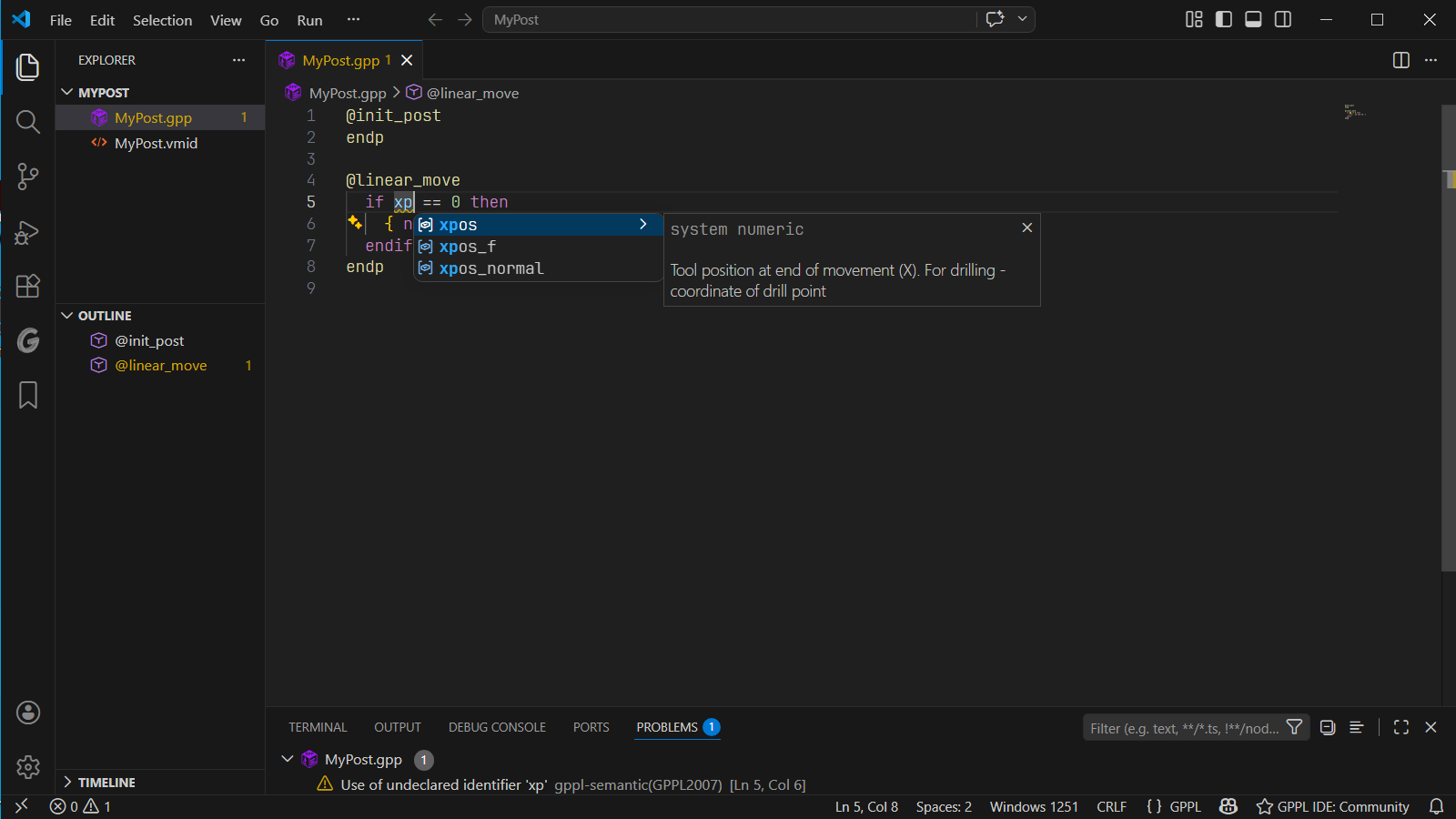
xp. Предупреждение о незавершённом идентификаторе исчезает после ввода корректного имени. Нажмите на изображение, чтобы открыть его в полном размере.Документирование процедур и переменных
Заголовок раздела «Документирование процедур и переменных»Доступно в Community 1.6.0 и текущей бете PRO. Структурированные комментарии и автоматические шаблоны включены в обе редакции.
Введите ;;; на новой строке, содержащей только этот маркер и отступ, чтобы вставить шаблон документации:
;;; <summary>;;;;;; </summary>Курсор устанавливается внутри summary. Если непосредственно под этой строкой находится объявление процедуры, шаблон также включает тег param для каждого объявленного параметра в порядке исходного кода. Нажимайте Tab для перехода от summary к описаниям параметров. Для параметров-массивов используются имена без суффикса размерности.
Отступы и окончания строк сохраняются. Undo возвращает сгенерированный блок к ;;;. Ввод внутри существующего блока ;;; или вставка всего маркера не разворачивают ещё один шаблон. Автоматическое разворачивание работает с одним курсором; чтобы включить параметры, разместите объявление непосредственно под маркером.
Для процедуры с параметрами:
- Установите курсор на пустую строку непосредственно над её объявлением.
- Введите
;;;по одному символу. - Введите краткое описание, затем нажимайте Tab, чтобы заполнить описания параметров.
Например, над @usr_message(string text, integer repeat_count) сгенерированный блок содержит:
;;; <summary>;;;;;; </summary>;;; <param name="text"></param>;;; <param name="repeat_count"></param>@usr_message(string text, integer repeat_count)endpКомментарий справа от объявления задаёт краткое описание:
local numeric clearance ; Clearance above the part.Для развёрнутого описания поместите блок комментариев ;;; непосредственно перед объявлением. Используйте summary для назначения, param для каждого параметра и remarks для примечаний по использованию:
;;; <summary>Write a setup message.</summary>;;; <param name="text">Message text.</param>;;; <param name="repeat_count">Number of repetitions.</param>;;; <remarks>Called during setup.</remarks>@usr_message(string text, integer repeat_count) ; Procedure bodyendpОписания появляются в подсказках при наведении, а описания параметров — также в подсказках параметров. Имена в тегах param сопоставляются с объявлением без учёта регистра. Имена и типы всегда берутся из объявления GPPL.
Те же теги summary и remarks работают перед объявлениями local и global. Если одно объявление содержит несколько переменных, у них общая документация. Комментарий в конце строки остаётся доступным вместе с описанием блока.
Каждая строка блока должна начинаться с ;;;; перед маркером допускается отступ. Пустая строка или обычный комментарий между блоком и объявлением разрывают связь. Теги могут занимать несколько строк ;;;. Для специальных символов используйте XML-последовательности, например & и <. Некорректный блок игнорируется; существующий комментарий в конце строки продолжает работать.
Это обычные комментарии GPPL, использующие кодировку файла .gpp. Community отображает документацию в текущем файле; PRO также может показывать её в подсказках для процедур и глобальных переменных, разрешённых через включения проекта.
Синхронизация описаний параметров
Заголовок раздела «Синхронизация описаний параметров»С Community 1.7.0: F2 на параметре процедуры одновременно обновляет объявление, использования и соответствующий <param name="..."> в соседнем блоке ;;;. Описания и другие процедуры сохраняются. Undo/Redo применяется ко всему переименованию.
После добавления, удаления или перестановки параметров установите курсор в процедуру или её документацию и выполните SolidCAM GPPL: Synchronize Procedure Documentation из палитры команд или контекстного меню редактора. В русском интерфейсе — Синхронизировать документацию процедуры. Команда добавляет недостающие теги и упорядочивает их по текущей сигнатуре, сохраняя многострочные описания, summary и remarks. Теги отсутствующих в сигнатуре параметров остаются после текущих; сообщение перечисляет их для ручной проверки. Команда не угадывает ручное переименование по позиции: используйте F2 или самостоятельно проверьте сохранённые описания.
Команда обновляет существующий соседний XML-блок. Размещайте каждый элемент <param> на отдельной строке или группе строк ;;;. Перед повторным запуском исправьте незавершённый XML, дубликаты тегов или неполную сигнатуру. Команда редактирует открытый буфер без сохранения и смены кодировки, поддерживает единый Undo/Redo и ничего не меняет, если документация уже соответствует сигнатуре. Если документ изменился во время подготовки ответа, правки не применяются. Эти изменения доступны в Community 1.7.0 и PRO 2.0.0-beta.14 (закрытая бета).
Улучшения редактирования документации
Заголовок раздела «Улучшения редактирования документации»Продолжение по Enter и форматирование Markdown в подсказках доступны в Community 1.6.1 и PRO 2.0.0-beta.11. PRO использует то же форматирование Markdown для документации, разрешённой через включения.
Продолжение комментариев по Enter
Заголовок раздела «Продолжение комментариев по Enter»Нажмите Enter внутри строки документации ;;;, чтобы следующая строка автоматически начиналась с ;;; . Редактор сохраняет отступ перед маркером комментария. Это работает внутри summary, param и remarks, в том числе при разделении описания перед закрывающим тегом:
;;; <param name="x">X-axis offset.;;; Measured in the current output units.</param>Пустые строки ;;; и строки, заканчивающиеся закрывающим XML-тегом, также продолжают комментарий, чтобы можно было добавить ещё один абзац или тег. Чтобы выйти из блока комментария, удалите префикс ;;; на новой строке. Обычные комментарии ; и ;;, строки-разделители ;;;; и комментарии справа от кода GPPL не получают этот префикс.
Undo удаляет перенос строки вместе с префиксом; Redo восстанавливает их. Tab по-прежнему переключает поля описаний в автоматически созданном шаблоне. Если нужен список Markdown с отступом или блок кода, добавьте отступ после ;;; .
Форматирование описаний в подсказках с помощью Markdown
Заголовок раздела «Форматирование описаний в подсказках с помощью Markdown»XML-теги обозначают разделы документации; Markdown внутри них форматирует текст подсказки. Используйте полужирный, курсив, встроенный код, ссылки, заголовки, таблицы, списки и ограждённые блоки кода в summary, remarks и описаниях параметров. Комментарии справа от объявлений также поддерживают Markdown в подсказках при наведении.
;;; <summary>;;; Outputs the `TRANS` command with **axis offsets**.;;;;;; - Offsets use the current output units.;;; - Check the active coordinate system first.;;; </summary>;;; <param name="x">X-axis offset</param>;;; <param name="y">Y-axis offset</param>;;; <param name="z">Z-axis offset</param>@out_trans(numeric x, numeric y, numeric z)endpКраткие описания параметров выводятся в одну строку, например x - X-axis offset. Многострочные описания и блочное содержимое, такое как списки или код, сохраняют отдельный абзац под именем параметра. Подсказки параметров и автодополнение сохраняют прежнее представление авторских описаний в виде обычного текста.
Сохраняйте ;;; в каждой строке, включая пустые строки внутри описания. Один пробел после маркера служит разделителем; дополнительный отступ сохраняется для Markdown. Два пробела в конце строки перед переносом создают принудительный перенос Markdown.
XML по-прежнему требует & для & и < для < в тексте. Вместо этого можно заключить текст в CDATA; Markdown сохранится:
;;; <remarks><![CDATA[;;; ```gppl;;; if x < 0;;; x = 0;;; endif;;; ```;;; ]]></remarks>Разместите этот блок remarks вместе с остальной документацией непосредственно над объявлением. Обычный Markdown в комментариях ;;; без XML-тегов документации не становится структурированной документацией.
Навигация и переименование
Заголовок раздела «Навигация и переименование»| Действие | Сочетание клавиш Windows по умолчанию |
|---|---|
| Go to Definition — переход к определению | F12 или Ctrl+Click |
| Find All References — поиск всех ссылок | Shift+F12 |
| Rename Symbol — переименование символа | F2 |
| Go to Symbol in Editor — переход к символу в редакторе | Ctrl+Shift+O |
| Показать автодополнение | Ctrl+Space |
Community разрешает пользовательские символы в текущем файле. Закрытая бета PRO добавляет операции между файлами для индексируемых компонентов включений, доступные приглашённым тестировщикам. Локальная переменная остаётся локальной при переименовании; перед более широким переименованием просмотрите предлагаемые изменения.
Открытие соседнего включаемого файла
Заголовок раздела «Открытие соседнего включаемого файла»Нажмите Ctrl+Click на имени файла в inc "other", чтобы открыть other.gpp рядом с текущим файлом. Поддерживаются одинарные и двойные кавычки; .gpp можно опустить. Кликабельные ссылки Community принимают имя соседнего файла, но не абсолютный путь и не путь в подкаталог.
Открытие файла не включает анализ символов между файлами в Community. Многофайловый анализ и правила путей описаны в разделе Пути включений и навигация PRO.
Форматирование и сворачивание
Заголовок раздела «Форматирование и сворачивание»Нажмите Shift+Alt+F для форматирования. Форматтер GPPL использует два пробела на уровень вложенности и нормализует пробелы у операторов, запятых и в блоках генерации кода на основе дерева разбора. Он сохраняет пустые строки, строковые литералы и комментарии. При наличии синтаксических ошибок корректные строки всё равно форматируются; строки, чьи токены нельзя безопасно восстановить, остаются без изменений.
| Правило | Пример |
|---|---|
| Отступ | 2 пробела на уровень вложенности |
| Присваивание | x = 1 |
| Сравнение | x == 1, x != 2, x <= 10 |
| Арифметика | x + 1, y * 2 |
| Словесные операторы | x eq 1, a and b |
Степень ^ |
x^2 (без пробелов) |
| Унарный знак | z = -x + 2 (без пробела после знака) |
Двоеточие : |
result:'+3.3' (без пробелов) |
Запятая , |
f(a, b) (пробел после) |
| Скобки блока генерации кода | { nl, 'G1' } (пробелы внутри { }) |
Представление Outline перечисляет процедуры, переменные и регионы; навигационная цепочка помогает перемещаться по процедурам и регионам. Сворачивание поддерживает процедуры, условные блоки и циклы, комментарии и пользовательские регионы:
;#region Helper procedures@usr_sampleendp;#endregionИмена регионов могут содержать пробелы и другие символы. Размещайте регион внутри процедуры или вокруг целых процедур. Регион, пересекающий границу процедуры, вызывает GPPL2009; сворачивание продолжает работать.
Сниппеты
Заголовок раздела «Сниппеты»Введите префикс, выберите соответствующий сниппет из предложений и нажмите Tab, чтобы вставить его. Продолжайте нажимать Tab для перехода между редактируемыми полями:
| Префикс | Результат |
|---|---|
proc или procedure |
Процедура с endp |
global или local |
Объявление переменной с выбором типа |
if / ife |
Условный блок |
ifelse / ifel |
Условие с веткой else |
while или wh |
Цикл с endw |
cg или codegen |
Блок генерации кода |
region / #region |
Именованный регион сворачивания |
call |
Вызов процедуры |
Цвета определяются темой VS Code и настройками семантических токенов. См. раздел Цветовая тема и подсветка, чтобы выбрать встроенную тему (GPPL Classic Dark) или настроить текущую тему.
Демонстрации рабочих сценариев
Заголовок раздела «Демонстрации рабочих сценариев»Демонстрации редактора включают анимации из README: автодополнение, умные вызовы, оборачивание выделения, навигацию, переименование и форматирование, а также снимки экрана диагностики и подсказок параметров.